Trouver votre étoile avec Stellarium
Sommaire
Avec le logiciel Stellarium, nous mettons à votre disposition un planétarium très complet, qui vous permet de trouver simplement et facilement n’importe quel objet céleste et, bien sûr, votre étoile dans le ciel. De plus, vous ne dépendez absolument ni de la saison, ni de l’heure, ni de la météo. En saisissant les bons paramètres, vous pouvez observer le ciel à tout moment, facilement et rapidement. Vous pouvez également personnaliser le lieu, la date et l’heure pour afficher le ciel étoilé tel qu’on peut le voir, par exemple, à la date à laquelle votre étoile a été nommée ou depuis un endroit précis.
Installation du logiciel
Veuillez télécharger ici la version actuelle du logiciel Stellarium (version 26.3) pour votre système d’exploitation en cliquant avec le bouton gauche de la souris sur le lien correspondant :
Dans la fenêtre qui s’ouvre, sélectionnez l’emplacement du téléchargement et cliquez sur « Enregistrer ». Le logiciel est alors téléchargé dans le dossier sélectionné. Poursuivez ensuite avec les instructions correspondant au système d’exploitation que vous utilisez.
Installation sous Windows
Une fois le téléchargement terminé, ouvrez le fichier en double-cliquant dessus. Selon votre système d’exploitation, il se peut que vous deviez encore confirmer par « Oui » que le logiciel peut être installé. Sélectionnez ensuite votre langue et confirmez avec « OK ».
Une fenêtre d’accueil s’ouvre alors, dans laquelle vous pouvez démarrer l’installation en cliquant sur « Suivant ».
Acceptez le contrat de licence et cliquez sur « Suivant ».
Sélectionnez d’abord le dossier dans lequel le logiciel doit être installé, puis l’emplacement et le nom de son raccourci, et cliquez sur « Suivant ».
Dans la fenêtre suivante, vous pouvez supprimer si nécessaire les données d’installations précédentes. Si vous installez le logiciel pour la première fois, cliquez simplement sur « Suivant », puis lancez l’installation en cliquant sur « Installer ».
À la fin de l’installation, une fenêtre s’ouvre, à partir de laquelle vous pouvez démarrer directement le logiciel en cliquant sur « Terminer ».
Installation sous macOS
Une fois le téléchargement terminé, décompressez le fichier ZIP en double-cliquant dessus. L’application Stellarium apparaît alors. Déplacez l’application Stellarium vers votre dossier « Applications » ou vers tout autre emplacement sur votre disque dur. Double-cliquez sur l’icône de l’application Stellarium pour démarrer le logiciel.
Lors du premier démarrage, confirmez l’avertissement de sécurité avec « Ouvrir ». Si macOS ne permet pas de lancer l’application, cliquez dessus avec le bouton droit de la souris et choisissez « Ouvrir » dans le menu.
Utilisation de base et réglage du logiciel
À l’ouverture du logiciel, vous arrivez sur la vue d’un paysage, pour laquelle le lieu, la date et l’heure sont repris des données actuelles de votre système. Ces informations sont affichées au bas de l’écran.
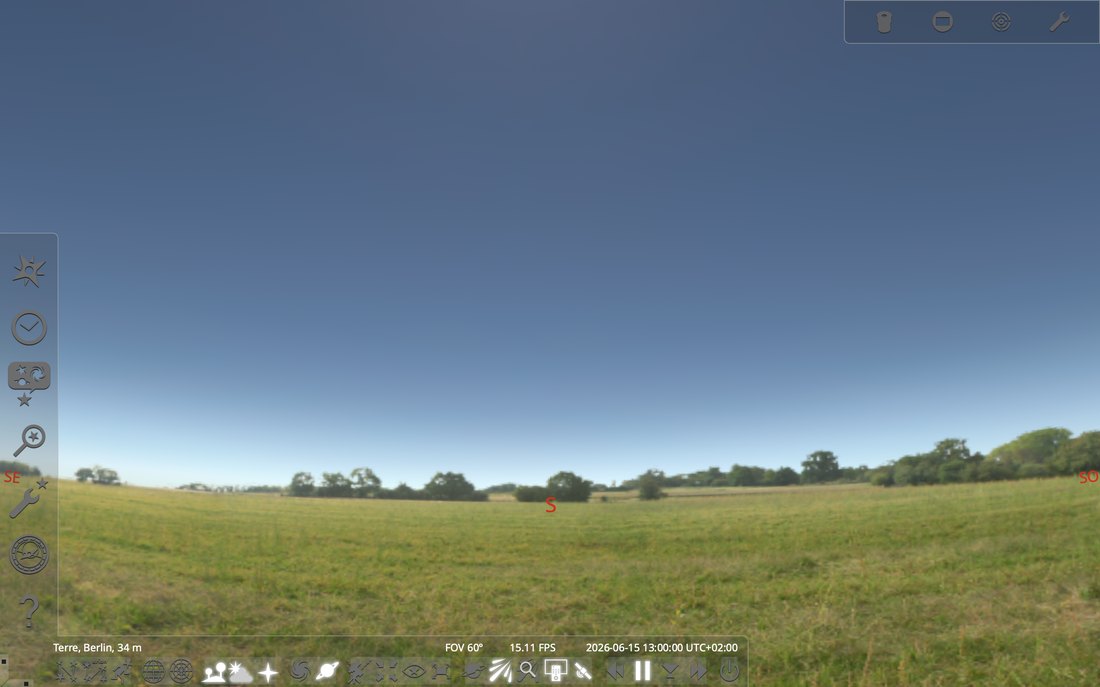
Vous pouvez changer la vue et la perspective en cliquant n’importe où dans l’image avec le bouton gauche de la souris, puis en maintenant ce bouton enfoncé et en déplaçant la souris dans la direction souhaitée. Vous pouvez également utiliser les touches fléchées de votre clavier.
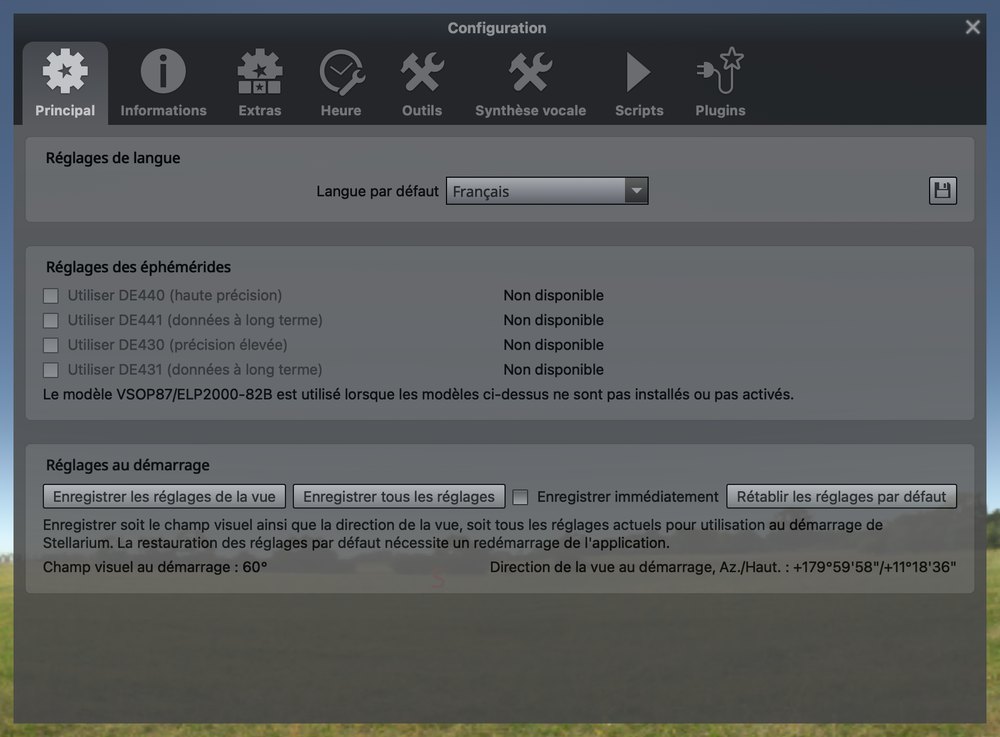
Le logiciel s’exécute en principe dans la langue sélectionnée lors de l’installation ou définie par défaut sur votre ordinateur. Si vous souhaitez changer la langue du logiciel, appuyez sur la touche F2 et sélectionnez la langue souhaitée sous « Réglages de langue ». Fermez ensuite la fenêtre en cliquant sur le « X » dans le coin supérieur droit de la fenêtre ou en appuyant à nouveau sur F2.
Vous pouvez maintenant effectuer d’autres réglages en déplaçant le pointeur de la souris dans le coin inférieur gauche de l’écran. Deux barres de menus s’affichent alors automatiquement ; elles contiennent tous les éléments de menu du logiciel. Lorsque vous passez le pointeur de la souris sur ces éléments, de brèves explications s’affichent.
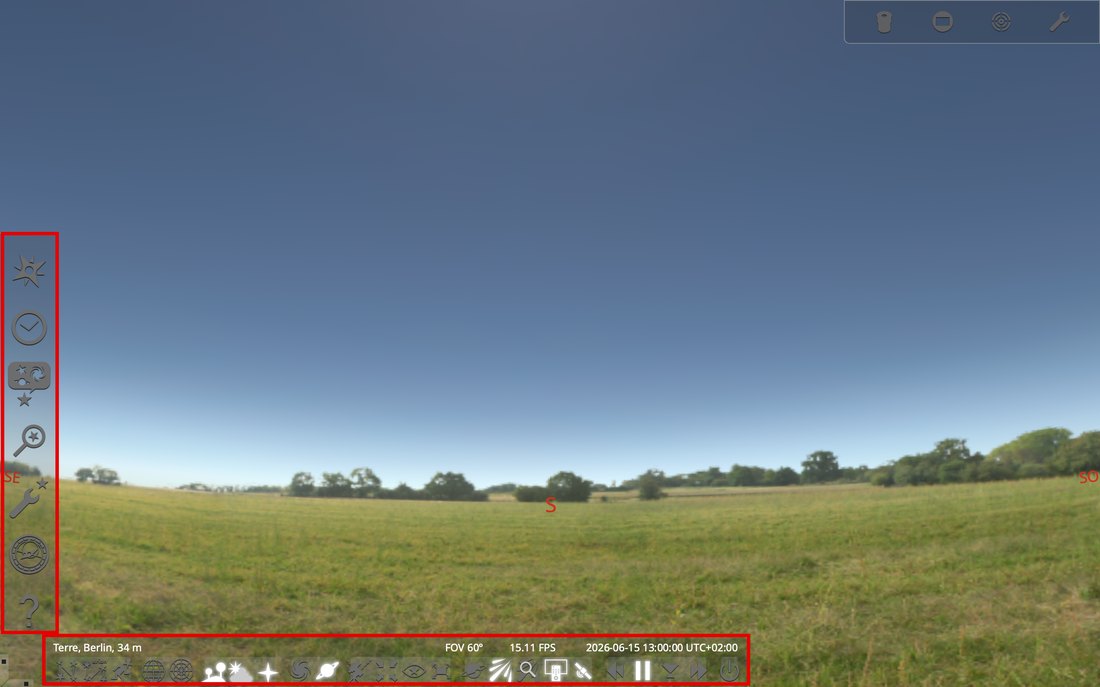
Vous pouvez soit cliquer directement sur ces éléments dès que les barres de menus sont affichées, soit utiliser des raccourcis clavier. Vous trouverez ci-dessous un aperçu des raccourcis clavier les plus importants, auxquels nous ferons régulièrement appel dans ce guide.
Aperçu des raccourcis clavier les plus importants
| F1 | Fenêtre d’aide |
| F2 | Fenêtre de configuration / Configuration |
| F3 | Fenêtre de recherche |
| F4 | Fenêtre des options d’affichage du ciel / Affichage |
| F5 | Fenêtre date/heure / Date et heure |
| F6 | Fenêtre de situation géographique / Situation |
| F10 | Fenêtre de calculs astronomiques / Calculs astronomiques |
| F11 | Mode plein écran |
| B | Délimitations des constellations |
| C | Lignes des constellations |
| V | Noms des constellations |
| R | Dessins des constellations |
| G | Sol |
| Q | Points cardinaux |
| A | Atmosphère |
| Alt+P option+P |
Noms des planètes |
| Ctrl+N cmd+N |
Mode nuit |
| Ctrl+S cmd+S |
Enregistrer une capture d’écran |
| Ctrl+Q cmd+Q |
Quitter |
Afficher / trouver des objets célestes
Pour que les objets célestes soient visibles, vous devez d’abord désactiver l’atmosphère terrestre en appuyant sur la touche A. Le ciel étoilé et le sol sont alors visibles.
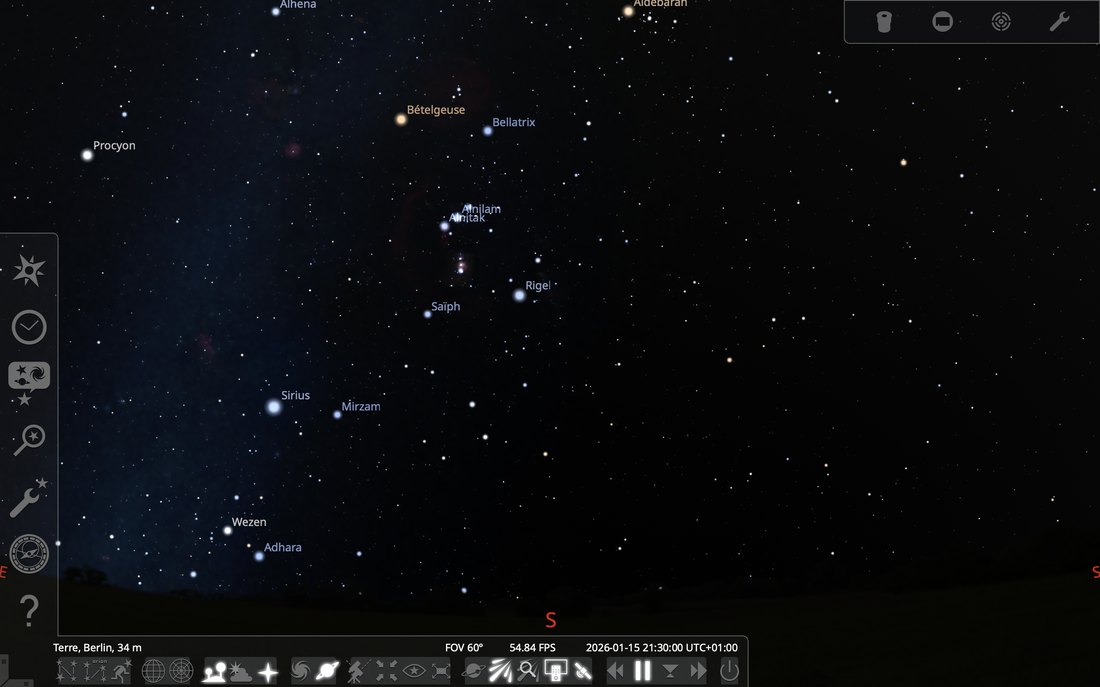
Appuyez ensuite sur la touche G pour désactiver l’affichage du sol. Vous ne voyez ainsi que le ciel étoilé depuis votre position actuelle.
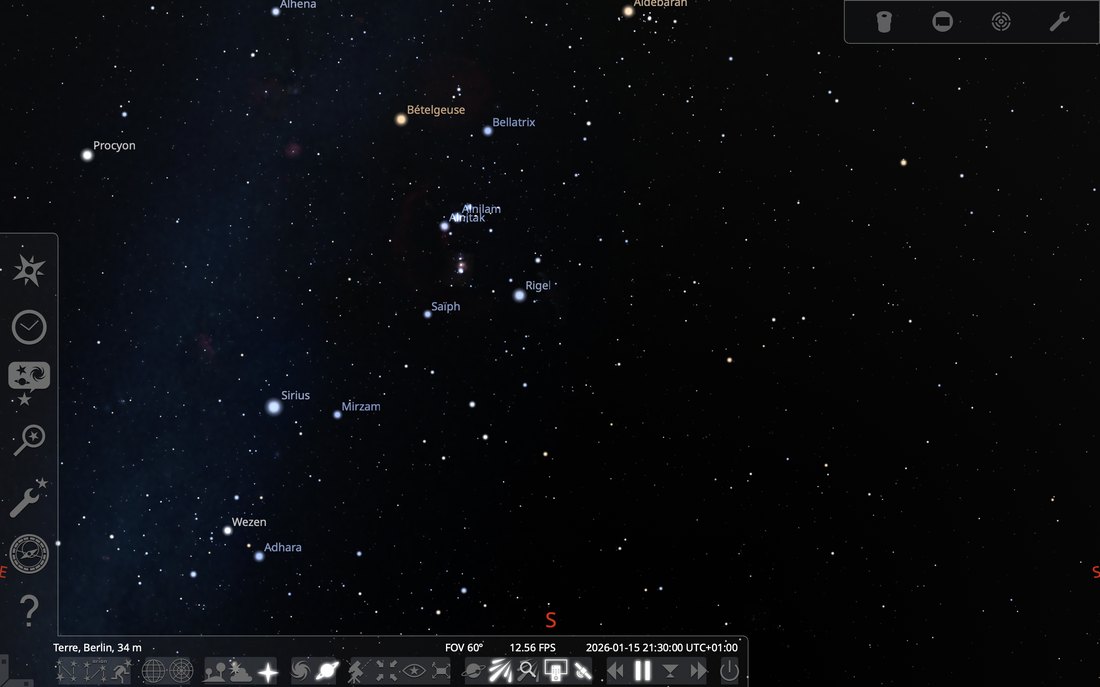
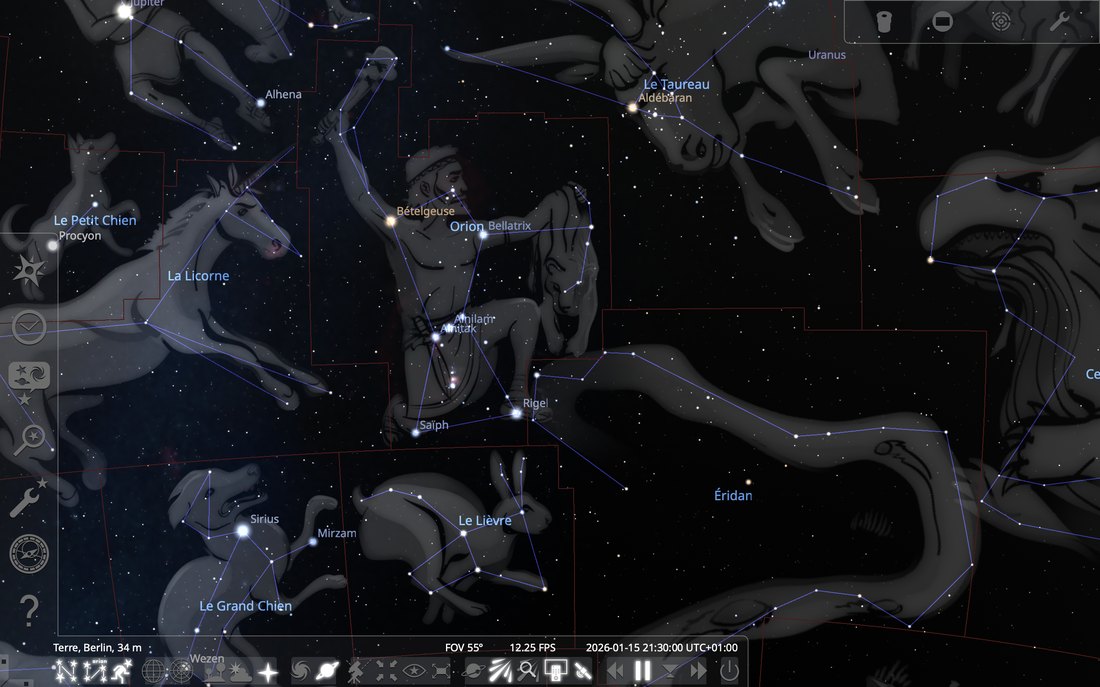
Pour mieux voir les constellations, nous vous recommandons d’afficher les éléments suivants en appuyant sur les lettres correspondantes :
Lignes des constellations (C), délimitations des constellations (B), noms des constellations (V) et dessins des constellations (R).
Les constellations sont maintenant désignées par leur nom et mises en évidence par des lignes bleues reliant les différentes étoiles ainsi que par leur dessin. Les lignes rouges indiquent les délimitations des constellations.
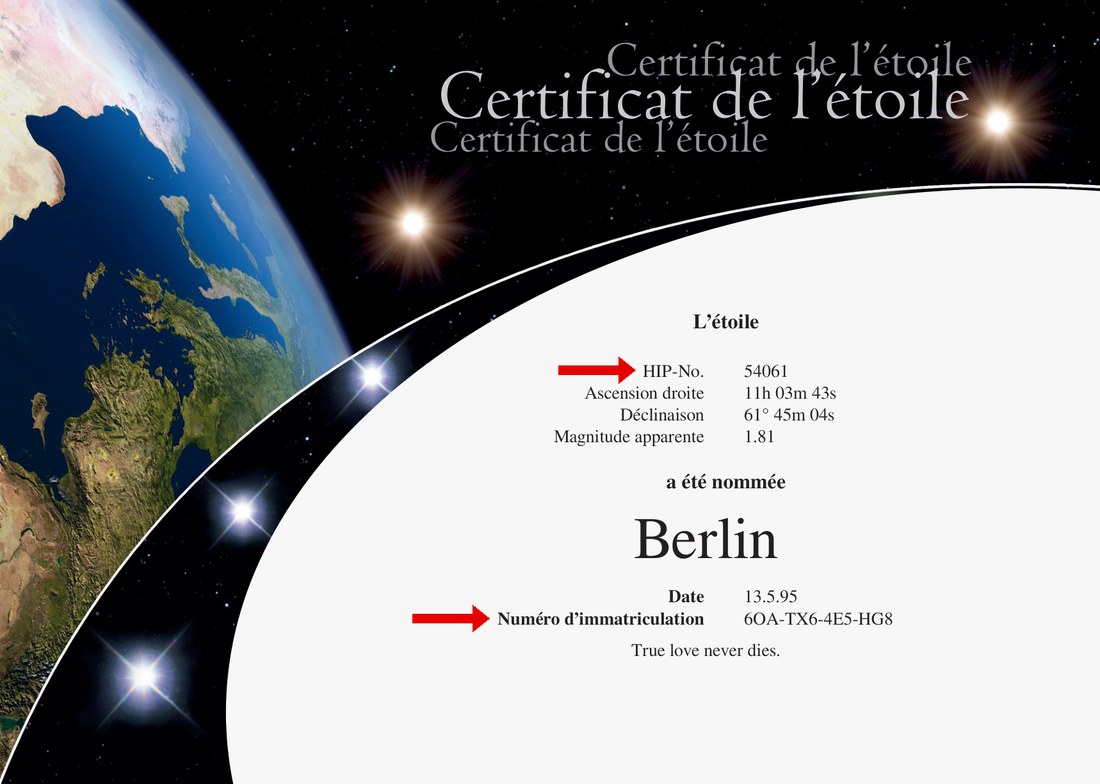
Si vous souhaitez maintenant afficher l’étoile que vous avez nommée, le moyen le plus simple de la trouver est de saisir son numéro dans le catalogue Hipparcos (numéro HIP). Dans ce catalogue scientifique d’étoiles, reconnu dans le monde entier, tous les objets célestes portent un numéro unique. Chaque étoile enregistrée dans le registre des étoiles Starling possède donc naturellement, elle aussi, un numéro HIP. Vous le trouverez soit directement sur le certificat de votre étoile, soit sur notre site web, en cliquant sur le lien Registre des étoiles et en saisissant votre numéro d’immatriculation Starling.
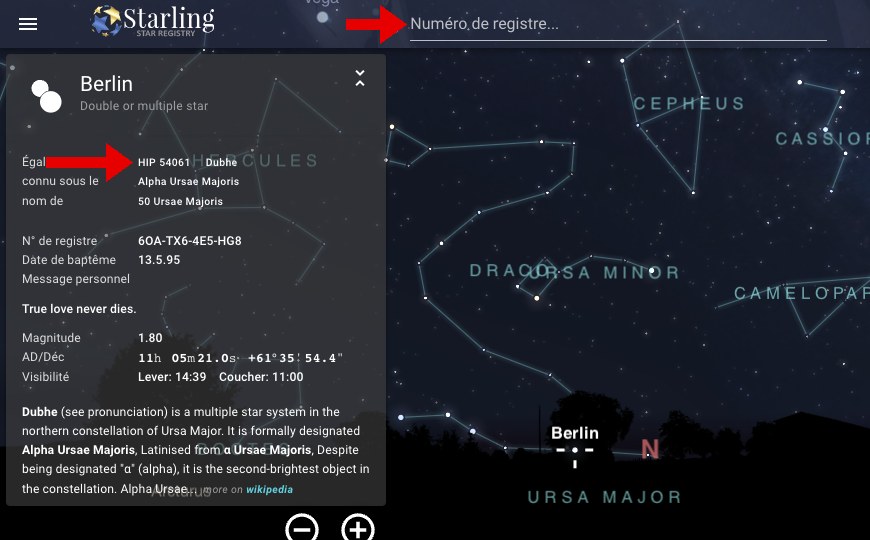
Si vous avez le numéro HIP de votre étoile, ouvrez dans le logiciel Stellarium la fenêtre de recherche d’objets célestes (F3) et saisissez simplement le numéro HIP de votre étoile dans le champ de recherche de l’onglet « Objet ». Cliquez ensuite sur la loupe. Veillez impérativement à toujours mettre l’abréviation « HIP » devant le numéro, sinon le logiciel ne pourra pas trouver l’étoile !
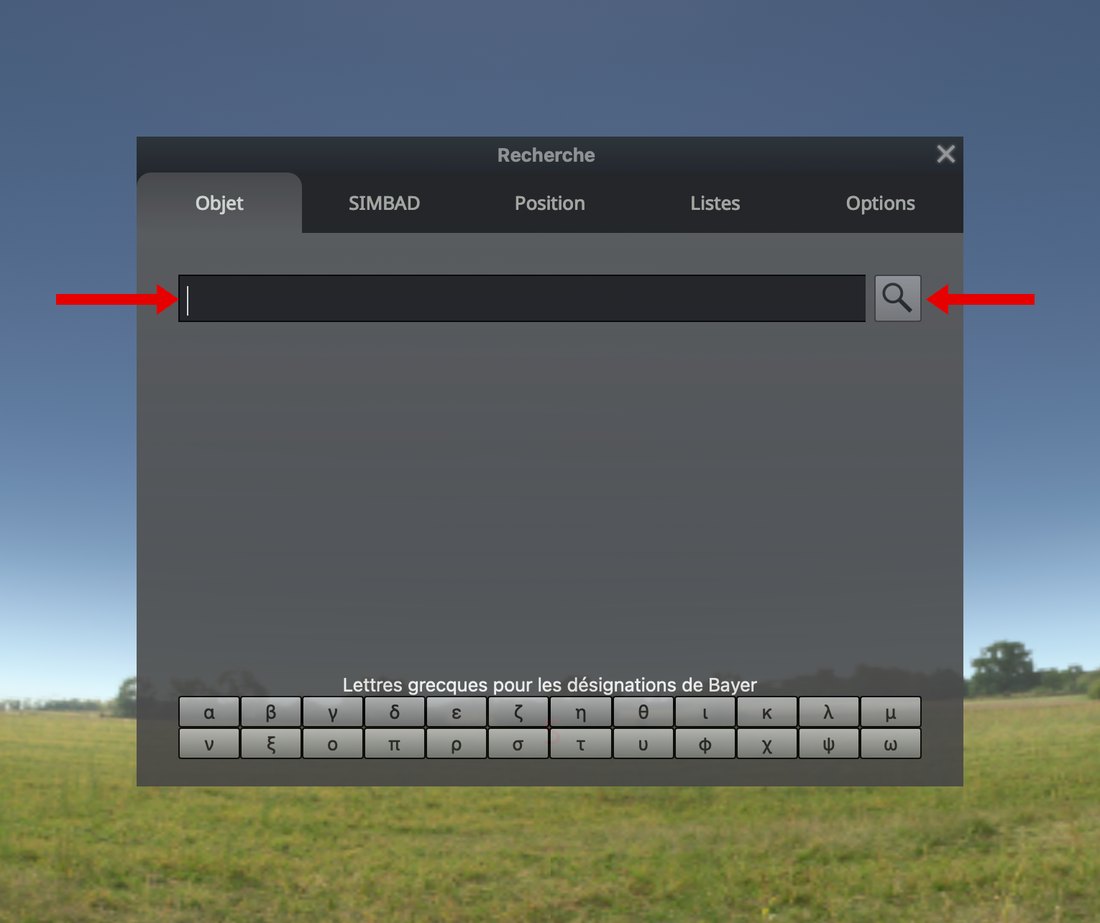
La vue est alors automatiquement centrée sur l’étoile, qui s’affiche avec différentes informations détaillées. En faisant tourner la molette de la souris, vous effectuez un zoom avant ou arrière. Vous pouvez également afficher les informations détaillées de tout autre objet céleste en cliquant dessus avec le bouton gauche de la souris. Si vous ne souhaitez plus voir ces informations, il vous suffit de cliquer une fois avec le bouton droit de la souris à n’importe quel endroit.
Dans le logiciel Stellarium, il est possible d’enregistrer à tout moment une image de la vue actuelle. Appuyez simplement sur la combinaison de touches Ctrl+S ou cmd+S. La capture d’écran est alors enregistrée directement sur votre ordinateur, dans le dossier « Images/Stellarium ».
Réglage de la date, de l’heure et du lieu
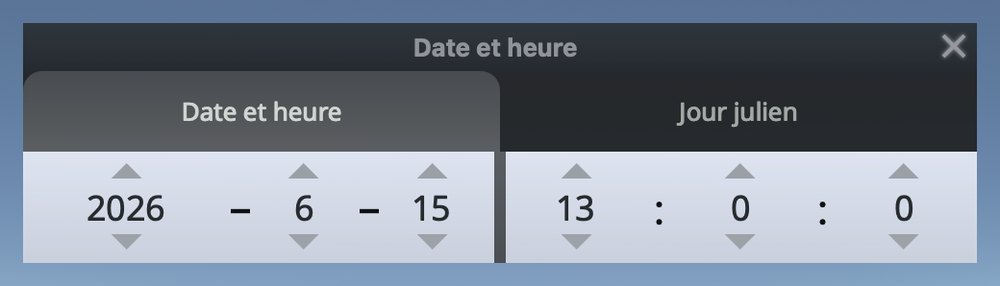
Si vous souhaitez savoir à quoi ressemble le ciel étoilé à un moment précis, par exemple à la date à laquelle votre étoile a été nommée, c’est également très simple avec le logiciel Stellarium. Pour ce faire, ouvrez la fenêtre « Date et heure » (F5) et réglez la date et l’heure souhaitées. L’affichage du ciel étoilé se met automatiquement à jour dès la saisie, en fonction des données indiquées. Lorsque la date et l’heure sont réglées comme vous le souhaitez, fermez la fenêtre en cliquant sur le « X » dans le coin supérieur droit. Si vous souhaitez revenir à la date et à l’heure actuelles, appuyez simplement sur le chiffre (8) de votre clavier. L’affichage s’ajuste alors de nouveau automatiquement.
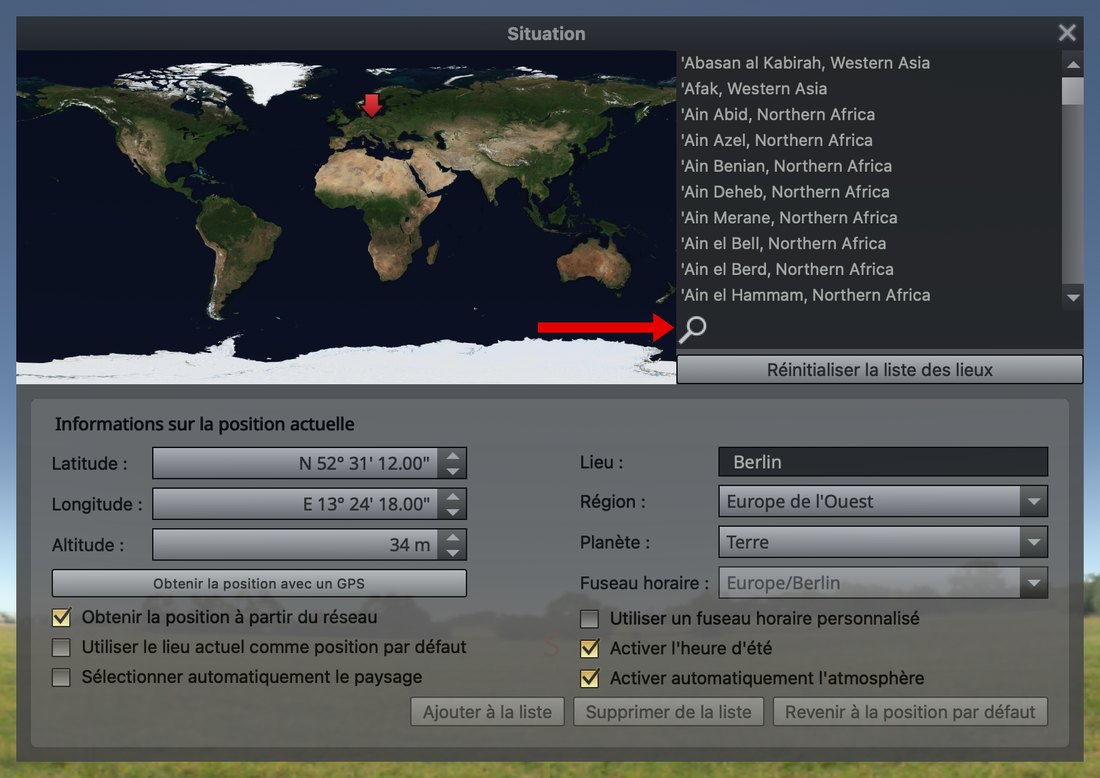
Peut-être offrez-vous cette étoile dans un lieu particulier et souhaitez-vous voir le ciel étoilé et votre étoile depuis cet endroit. La fenêtre « Situation » (F6) vous permet d’afficher le ciel étoilé tel qu’on le voit depuis n’importe quel lieu. Pour cela, saisissez le lieu souhaité dans le champ de recherche à côté de la loupe, puis sélectionnez-le dans la liste affichée au-dessus. La perspective change dès que le lieu est sélectionné dans la liste. Si le lieu que vous recherchez ne figure pas dans la liste, cherchez une ville plus grande dans les environs ou la capitale du pays concerné et sélectionnez-la. La perspective ne change que très légèrement. Par exemple, il n’y a guère de différence entre observer une étoile depuis Berlin et l’observer depuis Rome.
Vous pouvez également cliquer sur n’importe quel point de la carte du monde affichée, et la vue change en conséquence. Si vous souhaitez revenir à votre lieu de départ, saisissez-le de nouveau dans le champ de recherche à côté de la loupe, puis sélectionnez-le dans la liste affichée. Fermez la fenêtre en cliquant sur le « X » dans le coin supérieur droit ou en appuyant à nouveau sur F6.
Ce guide a présenté l’installation et les fonctions de base du logiciel Stellarium, afin que vous puissiez trouver et afficher rapidement votre étoile. Si vous avez d’autres questions sur l’utilisation du logiciel, n’hésitez pas à envoyer à tout moment un message à notre service client : E-mail.